![MicrosoftTeams-image (28).png]](https://helpdesk.turnup.world/hs-fs/hubfs/MicrosoftTeams-image%20(28).png?width=85&height=85&name=MicrosoftTeams-image%20(28).png)
📍 Où trouver la page patients ?
- Allez dans l'application TurnUp.
- Cliquez sur Patients dans le menu.
- Vous voyez immédiatement la liste complète des patients.
📋 La liste des patients : que signifie chaque colonne
Outre les informations de base (nom, numéro de téléphone, date de naissance, sexe), plusieurs colonnes vous aident au quotidien :
- Vu pour la dernière fois : le rendez-vous le plus récent du patient.
- Prochain rendez-vous : ce qui est encore prévu, le cas échéant.
- Liste d'attente : indique si le patient attend un créneau plus rapproché et figure sur la liste d'attente.
- Dernier contact : quand TurnUp a envoyé un message au patient pour la dernière fois, et via quel canal.
- Statut de l'application : indique si le patient a l'application TurnUp.
- Statut des notifications : indique si les notifications TurnUp sont activées pour le patient.
⚙️ Que pouvez-vous consulter par patient
Utilisez la barre de recherche en haut pour rechercher un patient. Vous pouvez rechercher par nom, adresse e-mail ou numéro de téléphone.
Chaque ligne de la liste propose plusieurs actions à droite :
- Consulter : ouvre la fiche complète du patient.
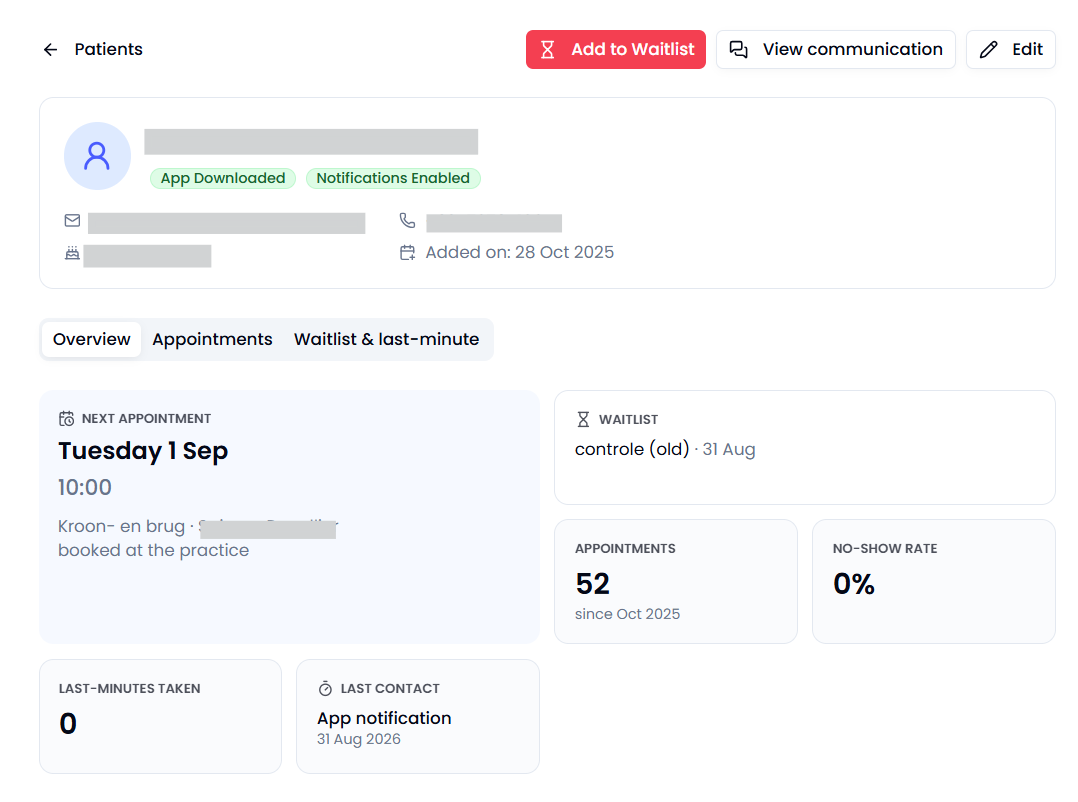
- Modifier : ajustez les informations du patient.
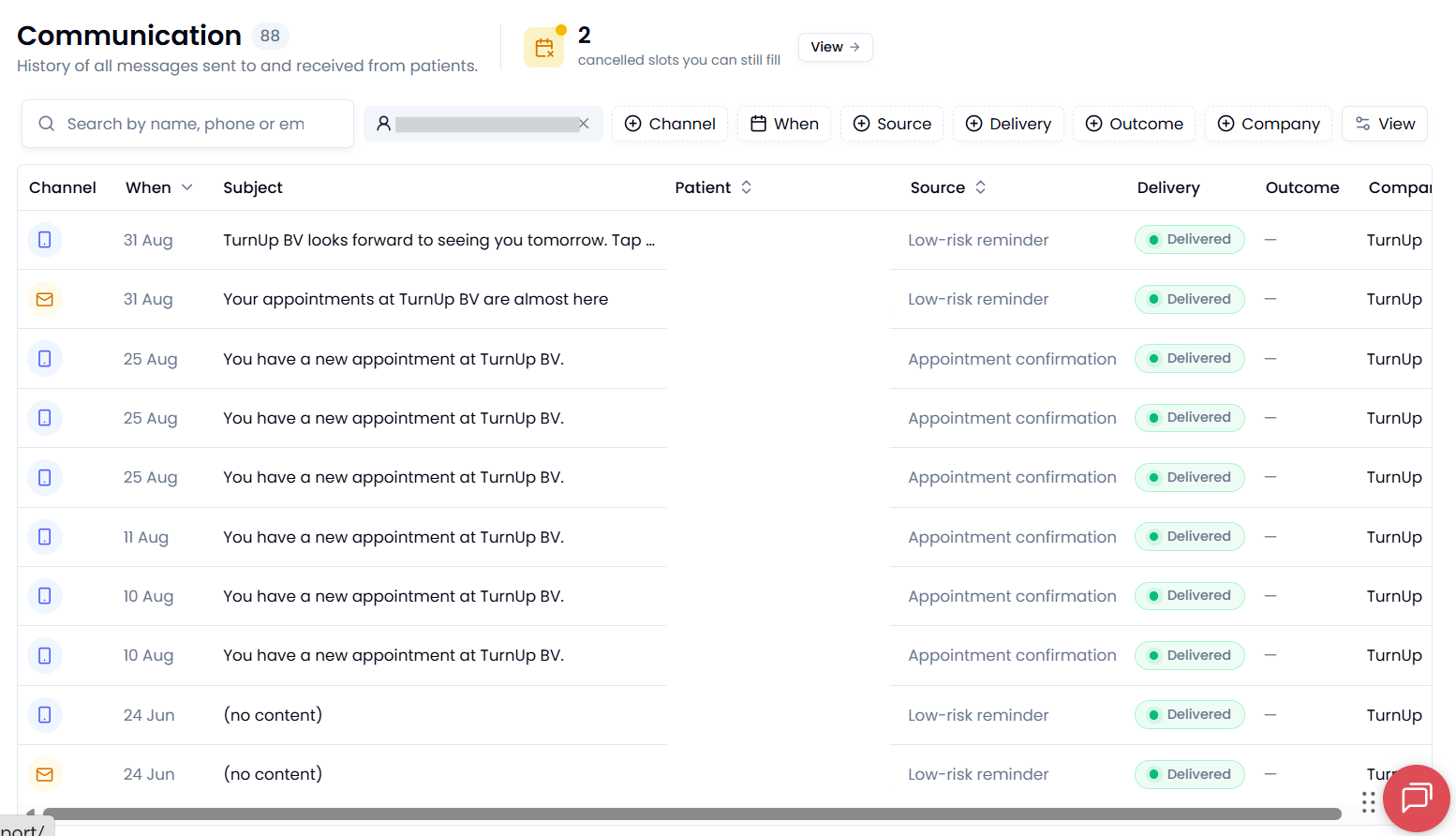
- Voir la communication : ouvre le journal de communication, filtré sur ce patient.
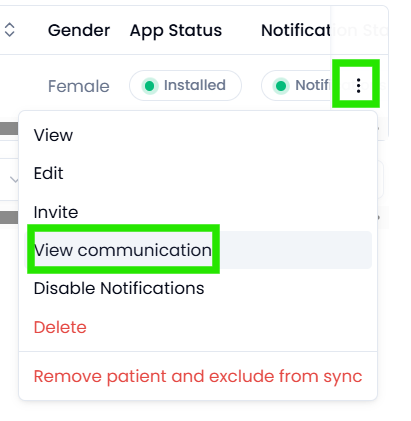
- Inviter : invitez le patient à utiliser l'application TurnUp.
- Activer/désactiver les notifications : activez ou désactivez les messages du cabinet pour ce patient. Plus d'informations sur les notifications ici.
- Supprimer : supprime la fiche du patient.
- Supprimer et exclure de la synchronisation : il s'agit de la suppression RGPD. Définitive et irréversible. Plus d'informations à ce sujet ici.
✉️ Inviter des patients à utiliser l'application
En haut de la liste se trouve le bouton Inviter sur l'application. Il vous permet d'inviter tous les patients en une seule fois, avec le choix entre tout le monde ou uniquement les patients ayant un rendez-vous à venir.

💬 Du patient à la communication, et inversement
Vous ne voulez pas seulement voir la fiche du patient, mais aussi ce que le cabinet lui a précisément envoyé ? C'est possible à trois endroits :
- Depuis un patient : cliquez sur Voir la communication pour ouvrir le journal avec tous les messages de ce patient.
- Depuis un rendez-vous : cliquez sur l'icône de communication au niveau d'un rendez-vous pour ouvrir directement la conversation liée à ce rendez-vous précis.
- Depuis un no-show : la fenêtre de no-show contient le même lien, vous voyez ainsi immédiatement ce qui a été envoyé avant que le patient ne se présente pas.
🚀 Qu'est-ce que cela vous apporte
- Vous retrouvez plus vite le bon patient, ou tout un groupe, en recherchant ou en filtrant par exemple sur la liste d'attente, le dernier contact ou le statut des notifications.
- Vous obtenez en un clic un aperçu complet de la communication avec un patient, ou uniquement celle d'un rendez-vous spécifique.
- Vous invitez en une seule fois tous les patients à télécharger l'application TurnUp.
Une question ? Consultez le centre d'aide ou contactez l'équipe support de TurnUp. Nous serons ravis de vous aider.